문제 및 끌어오기 요청 정보
문제를 사용하여 프로젝트에 중요한 아이디어, 버그, 작업 및 기타 정보를 추적할 수 있습니다. GitHub Desktop를 사용하여 프로젝트의 리포지토리에서 이슈를 생성할 수 있습니다. 문제에 대한 자세한 내용은 문제 개요을(를) 참조하세요.
분기를 만들고 프로젝트의 파일을 변경한 후 끌어오기 요청을 만들 수 있습니다. 끌어오기 요청을 사용하면 변경 내용을 프로젝트에 병합하기 전에 변경 내용을 제안, 토론 및 반복할 수 있습니다. GitHub Desktop를 사용하여 프로젝트의 리포지토리에서 풀 리퀘스트를 만들 수 있습니다. 끌어오기 요청에 관한 자세한 내용은 끌어오기 요청 정보을(를) 참조하세요.
필수 조건
풀 리퀘스트를 만들기 전에 변경 사항을 GitHub의 브랜치에 푸시해야 합니다.
- 로컬 분기에서 변경 내용을 저장하고 커밋합니다. 자세한 내용은 GitHub Desktop에서 프로젝트 변경 내용 커밋 및 검토을(를) 참조하세요.
- 로컬 커밋을 원격 리포지토리에 푸시합니다. 자세한 내용은 GitHub Desktop에서 GitHub에 변경 내용 푸시하기을(를) 참조하세요.
- 현재 브랜치를 GitHub에 푸시합니다. 자세한 내용은 GitHub Desktop에서 분기 관리하기을(를) 참조하세요.
문제 만들기
-
메뉴 모음에서 리포지토리를 선택하고 [문제 GitHub만들기]를 클릭합니다.


-
GitHub에서 Get started를 클릭하여 문제 템플릿을 열거나 Open a blank issue를 클릭합니다.


참고
현재 리포지토리에서 이슈 템플릿이 활성화되어 있지 않으면, GitHub Desktop가 GitHub의 빈 이슈로 이동시킵니다.
끌어오기 요청 만들기
-
** 끌어오기 요청 미리 보기**를 선택하세요. GitHub Desktop을(를) 열면 현재 브랜치와 베이스 브랜치 간 변경 사항의 diff를 보여 주는 미리보기 대화 상자가 열립니다.
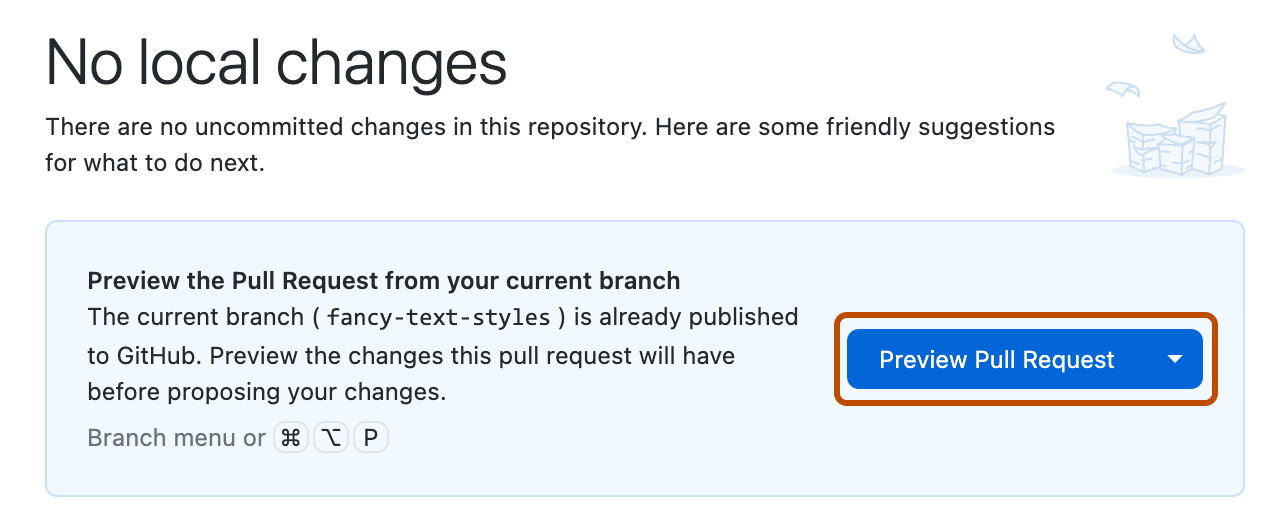
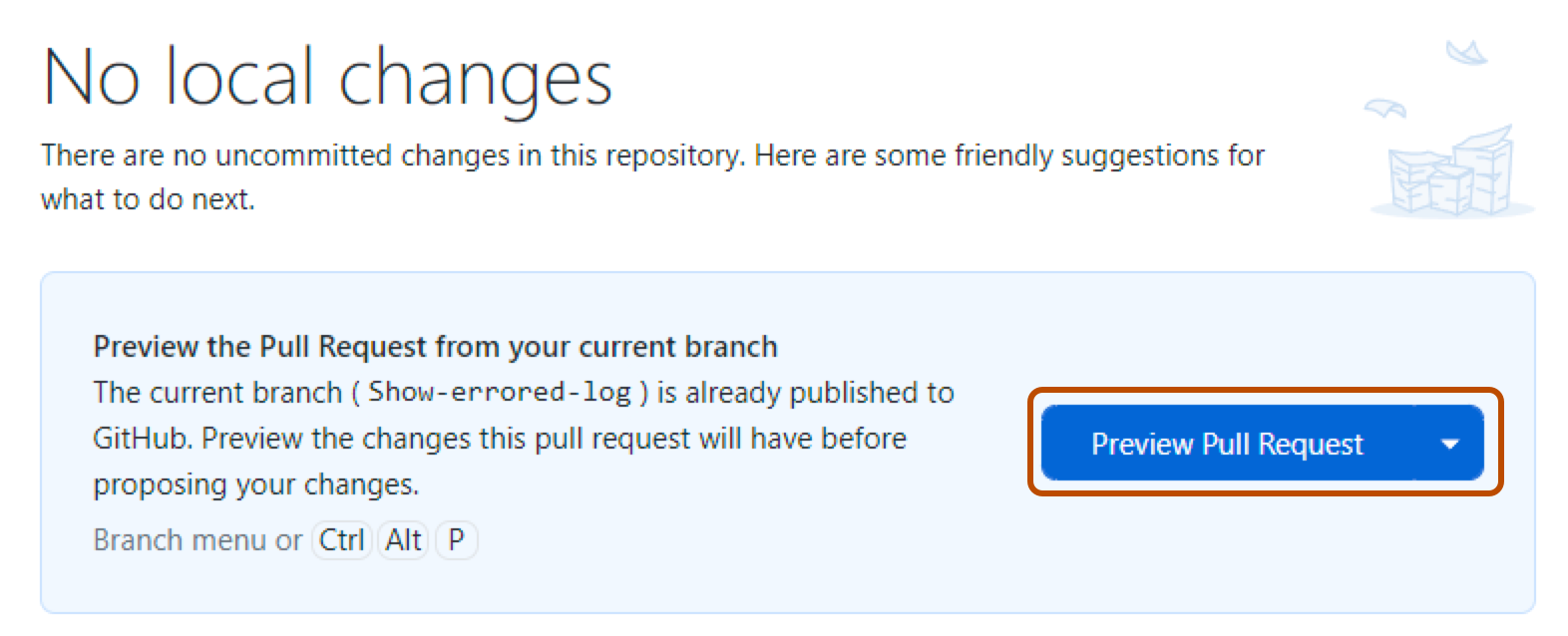
또는 끌어오기 요청을 만들려면 GitHub 드롭다운 아이콘을 선택하고 끌어오기 요청 만들기를 클릭합니다.
-
base: 드롭다운 메뉴에서 변경 사항을 병합하려는 브랜치가 선택되어 있는지 확인하세요. ‘끌어오기 요청 열기’ 대화 상자 창의 스크린샷
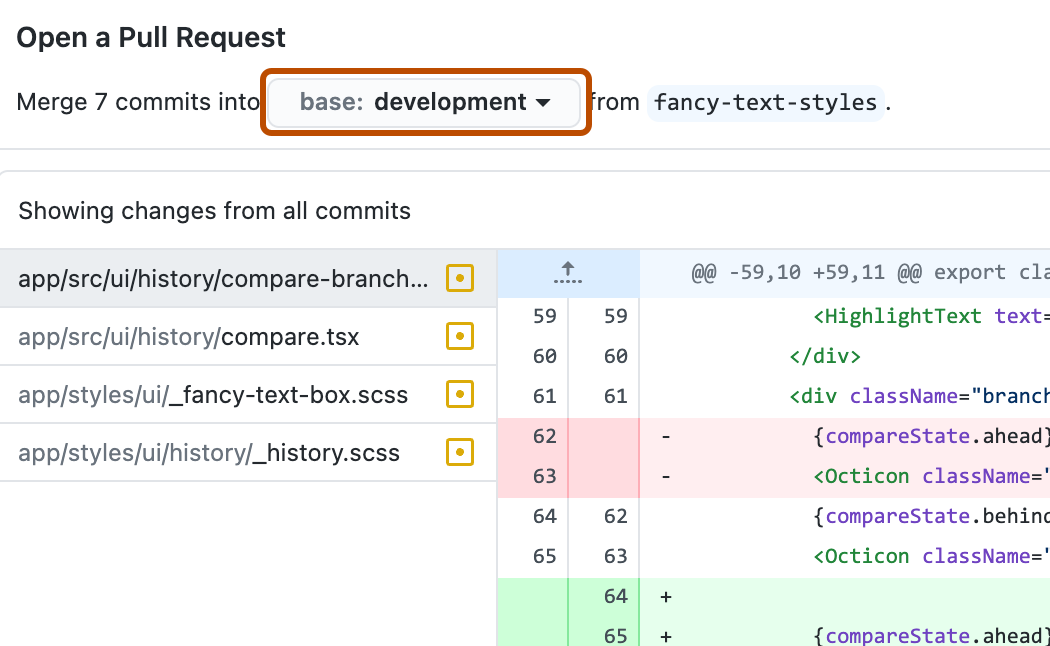


GitHub Desktop 는 현재 분기를 기본 분기에 자동으로 병합할 수 있는지 여부를 알려 드립니다.
‘끌어오기 요청 열기’ 대화 상자 창의 스크린샷 
-
끌어오기 요청 만들기를 클릭합니다. GitHub Desktop을 클릭하면 기본 브라우저가 열리고 GitHub로 이동합니다.
-
끌어오기 요청의 제목과 설명을 입력합니다.
-
검토할 준비가 된 끌어오기 요청을 만들려면 끌어오기 요청 만들기를 클릭합니다. 초안 끌어오기 요청을 만들려면 드롭다운을 사용하고 초안 끌어오기 요청 만들기를 선택한 다음, 초안 끌어오기 요청을 클릭합니다. 조직의 구성원인 경우 조직 소유자 초안 끌어오기 요청에 대한 액세스를 요청해야 할 수도 있습니다. 끌어오기 요청 정보을(를) 참조하세요.
추가 참고 자료
- 용어집의 GitHub
- GitHub 용어집의 Pull request
- 용어집의 GitHub
- 용어집의 토픽 브랜치GitHub