Введение
Вы можете Copilot получить ответы на вопросы, связанные с программированием, например, как лучше закодировать что-то, как исправить ошибку или как работает код другого пользователя. Полные сведения о том, что Copilot может сделать, см. в разделе Что такое GitHub Copilot?.
Инструкции по использованию Copilot различаются в зависимости от того, где вы используете его. Эта версия краткого руководства предназначена для использования Copilot на GitHub веб-сайте. Щелкните приведенные выше вкладки для инструкций по использованию Copilot в других средах.
Зарегистрируйтесь GitHub Copilot
Начните бесплатноДля использования Copilotвам понадобится личный GitHub аккаунт с доступом к плану Copilot . Вы можете:
-
Начните с бесплатный Copilot изучения ограниченных функций без подписки на план.
-
Обновитесь до Copilot Pro, Copilot Pro+или Максимальное Copilot чтобы разблокировать больше функций, моделей и лимитов запросов.
Внимание
Начиная с 22 апреля 2026 года, Copilot бизнес регистрация новых систем самообслуживания для организаций GitHub Free и GitHub Team планов временно приостановлена.
Для получения дополнительной информации о различных планах GitHub Copilotдля , см. Планы по GitHub Copilot.
Задавая свой первый вопрос
-
В противном случае GitHubперейдите к репозиторию и откройте файл.
-
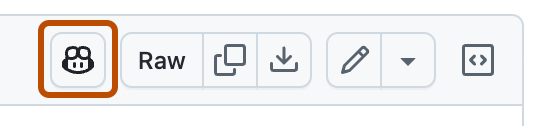
Copilot Щелкните значок () в правом верхнем углу представления файла.
-
Введите вопрос в поле "Задать Copilot" в нижней части панели чата и нажмите клавишу ВВОД.
Например, можно ввести следующее:
-
Explain this file. -
How could I improve this code? -
How can I test this code?
-

Copilot отвечает на запрос на панели.
- Вы можете продолжить беседу, задав следующий вопрос. Например, можно ввести слово "рассказать мне больше", чтобы расширить Copilot его последний комментарий.
Другие вопросы, которые можно задать
Есть много других вещей, с GitHub Copilot Chat в GitHubкоторыми вы можете заниматься. Например:
- Задайте общий вопрос о разработке программного обеспечения
- Уточняющие вопросы о репозитории
- Сведения об изменениях в запросе на вытягивание
- Задайте вопрос о конкретной проблеме или фиксации
Для получения дополнительной информации см. Вопросы GitHub Copilot на GitHub.
Следующие шаги
- Узнайте больше о Чат GitHub Copilot — См. Задавать вопросы GitHub Copilot в вашем IDE.
- Получение Copilot встроенных предложений в интегрированной среде разработки — см. раздел Получение предложений по коду в вашем IDE с помощью GitHub Copilot.
- Научитесь писать эффективные подсказки - См. Инженерия подсказок для GitHub Copilot Chat.
- Используйте Copilot на мобильном устройстве — см. раздел AUTOTITLE.
- Используйте Copilot в командной строке — см. раздел Использование расширения GitHub CLI Copilot.
GitHub Copilot предоставляет предложения по написанию кода при вводе в редакторе. Вы также можете задать вопросы, связанные с кодом Copilot, например, как лучше закодировать что-то, как исправить ошибку или как работает код другого пользователя. Полные сведения о том, что может сделать Copilot, см. в разделе Что такое GitHub Copilot?.
Инструкции по использованию Copilot различаются в зависимости от того, где вы используете его. Эта версия краткого руководства предназначена для Windows Terminal. Щелкните приведенные выше вкладки для инструкций по использованию Copilot в других средах.
Зарегистрируйтесь GitHub Copilot
Начните бесплатноДля использования Copilotвам понадобится личный GitHub аккаунт с доступом к плану Copilot . Вы можете:
-
Начните с бесплатный Copilot изучения ограниченных функций без подписки на план.
-
Обновитесь до Copilot Pro, Copilot Pro+или Максимальное Copilot чтобы разблокировать больше функций, моделей и лимитов запросов.
Внимание
Начиная с 22 апреля 2026 года, Copilot бизнес регистрация новых систем самообслуживания для организаций GitHub Free и GitHub Team планов временно приостановлена.
Для получения дополнительной информации о различных планах GitHub Copilotдля , см. Планы по GitHub Copilot.
Необходимые компоненты
- Подписка Copilot на . Для использования GitHub CopilotWindows Terminalнеобходимо иметь активную GitHub Copilot подписку. См . раздел AUTOTITLE.
- Windows Terminal Канария. Чат терминала доступен только в Windows Terminal Канарии.
Использование Copilot в чате терминала
После установки Windows Terminal Canary можно использовать Copilot в чате терминала , чтобы задать вопросы, связанные с командной строкой.
-
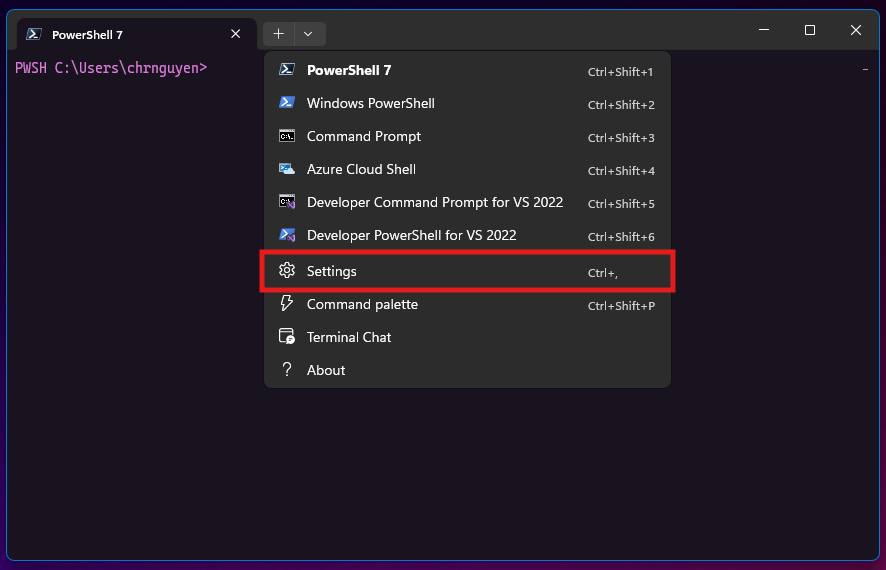
Откройте параметры в раскрывающемся меню.
-
Перейдите в параметр "Чат терминала" (экспериментальный).

-
В разделе Service Providers выберите GitHub Copilot и Аутентифицироваться через GitHub для входа.


Общайтесь с GitHub Copilot
Примечание.
Если у вас есть доступ к GitHub Copilot через вашу организацию, вы не сможете использовать GitHub Copilot в Windows Terminal, если ваш владелец организации отключен интерфейс командной строки GitHub Copilot. См . раздел AUTOTITLE.
-
Откройте чат терминала (экспериментальный) в раскрывающемся меню.
-
В окне чата Terminal Chat введите
how do i list all markdown files in my directory, затем нажмите Enter.
CopilotОтвет отображается под вашим вопросом.
- Щелкните ответ, чтобы вставить его в командную строку.
Следующие шаги
- Узнайте больше о Copilot встроенных предложениях - см. AUTOTITLE.
- Узнайте больше о Чат GitHub Copilot — см . раздел AUTOTITLE.
- Узнайте, как создавать эффективные запросы . См . раздел AUTOTITLE.
- Используйте Copilot на мобильном устройстве . См . раздел AUTOTITLE.
- Используйте Copilot в командной строке . См . раздел AUTOTITLE.
- Настройте Copilot в редакторе. Вы можете включить или отключить GitHub Copilot в редакторе и создать собственные сочетания клавиш для Copilot. См . раздел AUTOTITLE.
GitHub Copilot предоставляет предложения по написанию кода при вводе в редакторе. Вы также можете задать вопросы, связанные с кодом Copilot, например, как лучше закодировать что-то, как исправить ошибку или как работает код другого пользователя. Полные сведения о том, что может сделать Copilot, см. в разделе Что такое GitHub Copilot?.
Инструкции по использованию Copilot различаются в зависимости от того, где вы используете его. Эта версия краткого руководства предназначена для Visual Studio Code. Щелкните приведенные выше вкладки для инструкций по использованию Copilot в других средах.
Зарегистрируйтесь GitHub Copilot
Начните бесплатноДля использования Copilotвам понадобится личный GitHub аккаунт с доступом к плану Copilot . Вы можете:
-
Начните с бесплатный Copilot изучения ограниченных функций без подписки на план.
-
Обновитесь до Copilot Pro, Copilot Pro+или Максимальное Copilot чтобы разблокировать больше функций, моделей и лимитов запросов.
Внимание
Начиная с 22 апреля 2026 года, Copilot бизнес регистрация новых систем самообслуживания для организаций GitHub Free и GitHub Team планов временно приостановлена.
Для получения дополнительной информации о различных планах GitHub Copilotдля , см. Планы по GitHub Copilot.
Необходимые компоненты
- Copilot подписка — для использования GitHub CopilotVS Codeнеобходимо иметь активную GitHub Copilot подписку. См . раздел AUTOTITLE.
- Последняя версия Visual Studio Code. См. страницу скачивания Visual Studio Code.
- Войдите в GitHub в Visual Studio Code. Если возникают проблемы с проверкой подлинности, см . раздел AUTOTITLE.
Общайтесь с GitHub Copilot
После установки GitHub Copilot расширения чата можно задать Copilot вопросы, связанные с программированием.
Примечание.
Если у вас есть доступ к GitHub Copilot через вашу организацию, вы не сможете использовать Чат GitHub Copilot, если ваш владелец организации отключен чат. См . раздел AUTOTITLE.
- Создайте новую папку для вашего проекта и откройте её в VS Code.
- Откройте просмотр чата, нажав Control+Command+i (Mac) / Ctrl+Alt+i (Windows/Linux) или выбрав значок чата в строке заголовков VS Code.
- Внизу в виде чата, в поле ввода чата, введите:
Create a complete task manager web application with the ability to add, delete, and mark tasks as completed. Include modern CSS styling and make it responsive. Use semantic HTML and ensure it's accessible. Separate markup, styles, and scripts into their own files. - Нажмите ВВОД. Наблюдайте, как агент генерирует необходимые файлы и код для реализации вашего запроса. Вы должны увидеть, что файл обновляется
index.html, создаётstyles.cssфайл для стилизации и файлscript.jsдля функциональности. - Просмотрите сгенерированные файлы и выберите «Оставить», чтобы принять все изменения.
Получите свое первое предложение
В следующем примере используется JavaScript, однако другие языки будут работать аналогично. GitHub Copilot предоставляет предложения для нескольких языков и платформ, среди которых лучше всего поддерживаются Python, JavaScript, TypeScript, Ruby, Go, C# и C++. GitHub Copilot также может помочь в создании запросов для баз данных, создании предложений для API и платформ и может помочь в разработке инфраструктуры в качестве кода.
-
Откройте Visual Studio Code.
-
В Visual Studio Code создайте новый файл JavaScript (*.js).
-
В файле JavaScript введите следующий заголовок функции.
JavaScript function calculateDaysBetweenDates(begin, end) {function calculateDaysBetweenDates(begin, end) {
GitHub Copilot автоматически предложит весь текст функции в сером тексте. Точное предложение может отличаться.
- Чтобы принять предложение, нажмите клавишу TAB.
Следующие шаги
- Узнайте больше о Copilot встроенных предложениях - см. AUTOTITLE.
- Узнайте больше о Чат GitHub Copilot — см . раздел AUTOTITLE.
- Узнайте, как создавать эффективные запросы . См . раздел AUTOTITLE.
- Используйте Copilot как pro — узнайте, как создавать эффективные запросы GitHub Copilot. Дополнительные сведения см. в рекомендациях по использованию GitHub Copilot в VS CodeVisual Studio Code документации.
- Знакомство с следующее изменение предложений — См. навигацию следующее изменение предложенийи принятие.
- Используйте Copilot на мобильном устройстве . См . раздел AUTOTITLE.
- Используйте Copilot в командной строке . См . раздел AUTOTITLE.
- Настройте Copilot в редакторе. Вы можете включить или отключить GitHub Copilot в редакторе и создать собственные сочетания клавиш для Copilot. См . раздел AUTOTITLE.
GitHub Copilot предоставляет предложения по написанию кода при вводе в редакторе. Вы также можете задать вопросы, связанные с кодом Copilot, например, как лучше закодировать что-то, как исправить ошибку или как работает код другого пользователя. Полные сведения о том, что может сделать Copilot, см. в разделе Что такое GitHub Copilot?.
Инструкции по использованию Copilot различаются в зависимости от того, где вы используете его. Эта версия краткого руководства предназначена для Visual Studio. Щелкните приведенные выше вкладки для инструкций по использованию Copilot в других средах.
Зарегистрируйтесь GitHub Copilot
Начните бесплатноДля использования Copilotвам понадобится личный GitHub аккаунт с доступом к плану Copilot . Вы можете:
-
Начните с бесплатный Copilot изучения ограниченных функций без подписки на план.
-
Обновитесь до Copilot Pro, Copilot Pro+или Максимальное Copilot чтобы разблокировать больше функций, моделей и лимитов запросов.
Внимание
Начиная с 22 апреля 2026 года, Copilot бизнес регистрация новых систем самообслуживания для организаций GitHub Free и GitHub Team планов временно приостановлена.
Для получения дополнительной информации о различных планах GitHub Copilotдля , см. Планы по GitHub Copilot.
Необходимые компоненты
- Подписка Copilot на . Для использования GitHub CopilotVisual Studioнеобходимо иметь активную GitHub Copilot подписку. См . раздел AUTOTITLE.
- Совместимая версия Visual Studio. Чтобы использовать GitHub Copilot в Visual Studio, необходимо установить версию 2022 17.8 или более позднюю версию Visual Studio для Windows. Дополнительные сведения см. в разделе "Установка Visual Studio в документации Майкрософт.
- Расширение GitHub Copilot для Visual Studio. Инструкции по установке расширения Copilot см . в документации Майкрософт по установке GitHub Copilot в Visual Studio .
- Добавьте учетную запись GitHub в Visual Studio. См. статью "Добавление учетных записей GitHub в цепочку ключей Visual Studio в документации Майкрософт.
Общайтесь с GitHub Copilot
После установки GitHub Copilot расширения можно задать Copilot вопросы, связанные с программированием.
Примечание.
Если у вас есть доступ к GitHub Copilot через вашу организацию, вы не сможете использовать Чат GitHub Copilot, если ваш владелец организации отключен чат. См . раздел AUTOTITLE.
-
Откройте существующий файл кода.
-
В строке Visual Studio меню нажмите «Просмотр», затем нажмите Чат GitHub Copilot.
-
Копилот Чат В окне введите
what does this file doклавишу ВВОД.
CopilotОтвет отображается под вашим вопросом.
- Выберите строку кода в редакторе.
- Копилот Чат В окне введите
explain this lineклавишу ВВОД.
Получите свое первое предложение
В следующем примере используется JavaScript, однако другие языки будут работать аналогично. GitHub Copilot предоставляет предложения для нескольких языков и платформ, среди которых лучше всего поддерживаются Python, JavaScript, TypeScript, Ruby, Go, C# и C++. GitHub Copilot также может помочь в создании запросов для баз данных, создании предложений для API и платформ и может помочь в разработке инфраструктуры в качестве кода.
-
Откройте Visual Studio.
-
Создайте Visual Studioновый файл JavaScript (*.js) .
-
В файле JavaScript введите следующий заголовок функции.
JavaScript function calculateDaysBetweenDates(begin, end) {function calculateDaysBetweenDates(begin, end) {
GitHub Copilot автоматически предложит весь текст функции в сером тексте. Точное предложение может отличаться.
- Чтобы принять предложение, нажмите клавишу TAB.
Следующие шаги
- Узнайте больше о Copilot встроенных предложениях - см. AUTOTITLE.
- Узнайте больше о Чат GitHub Copilot — см . раздел AUTOTITLE.
- Узнайте, как создавать эффективные запросы . См . раздел AUTOTITLE.
- Запрос, как профессиональный - Смотреть Visual Studio инженерию запросов на GitHub Copilot YouTube.
- Используйте Copilot на мобильном устройстве . См . раздел AUTOTITLE.
- Используйте Copilot в командной строке . См . раздел AUTOTITLE.
- Настройте Copilot в редакторе. Вы можете включить или отключить GitHub Copilot в редакторе и создать собственные сочетания клавиш для Copilot. См . раздел AUTOTITLE.
GitHub Copilot предоставляет предложения по написанию кода при вводе в редакторе. Вы также можете задать вопросы, связанные с кодом Copilot, например, как лучше закодировать что-то, как исправить ошибку или как работает код другого пользователя. Полные сведения о том, что может сделать Copilot, см. в разделе Что такое GitHub Copilot?.
Инструкции по использованию Copilot различаются в зависимости от того, где вы используете его. Эта версия краткого руководства предназначена для удостоверений удостоверений JetBrains. Щелкните приведенные выше вкладки для инструкций по использованию Copilot в других средах.
Зарегистрируйтесь GitHub Copilot
Начните бесплатноДля использования Copilotвам понадобится личный GitHub аккаунт с доступом к плану Copilot . Вы можете:
-
Начните с бесплатный Copilot изучения ограниченных функций без подписки на план.
-
Обновитесь до Copilot Pro, Copilot Pro+или Максимальное Copilot чтобы разблокировать больше функций, моделей и лимитов запросов.
Внимание
Начиная с 22 апреля 2026 года, Copilot бизнес регистрация новых систем самообслуживания для организаций GitHub Free и GitHub Team планов временно приостановлена.
Для получения дополнительной информации о различных планах GitHub Copilotдля , см. Планы по GitHub Copilot.
Необходимые компоненты
- Подписка Copilot на . Чтобы использовать GitHub Copilot в интегрированной среде разработки JetBrains, необходимо иметь активную GitHub Copilot подписку. См . раздел AUTOTITLE.
- Совместимая интегрированная среда разработки JetBrains. Copilot поддерживается в большом количестве удостоверений удостоверений JetBrains. Полный список см. Задавать вопросы GitHub Copilot в вашем IDE.
- Последняя версия GitHub Copilot расширения. Смотрите GitHub Copilot плагин на рынке JetBrains. Инструкции по установке см. в разделе Установка расширения GitHub Copilot в вашей среде.
- Войдите GitHub в свой IDE JetBrains. Инструкции по проверке подлинности см. в разделе Установка расширения GitHub Copilot в вашей среде.
Общайтесь с GitHub Copilot
После установки подключаемого GitHub Copilot модуля можно задать Copilot вопросы, связанные с программированием.
Примечание.
Если у вас есть доступ к GitHub Copilot через вашу организацию, вы не сможете использовать Чат GitHub Copilot, если ваш владелец организации отключен чат. См . раздел AUTOTITLE.
-
Откройте существующий файл кода.
-
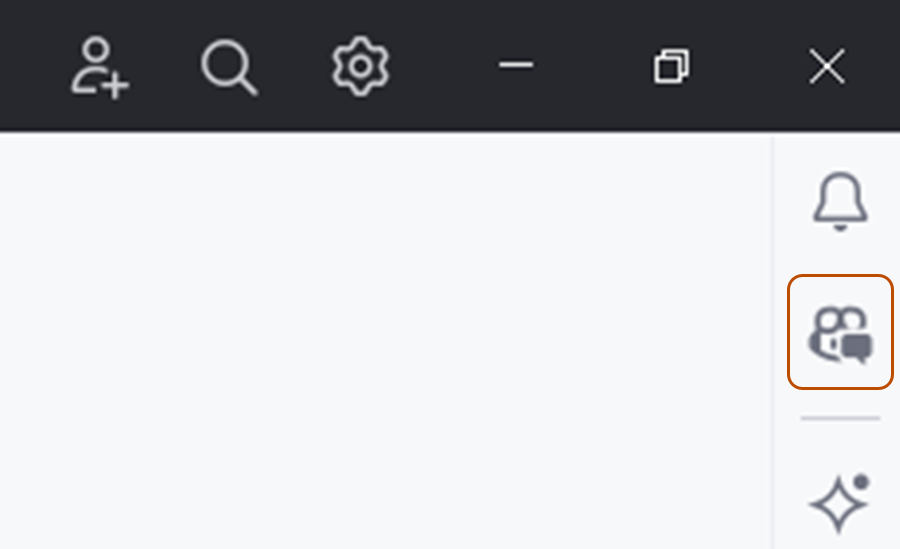
Откройте Копилот Чат окно, кликнув по Копилот Чат значку справа в окне JetBrains IDE.
-
Копилот Чат В окне введите
what does this file doклавишу ВВОД.

CopilotОтвет отображается под вашим вопросом.
- Выберите строку кода в редакторе.
- Копилот Чат В окне введите
explain this lineклавишу ВВОД.
Получите свое первое предложение
В следующем примере используется JavaScript, однако другие языки будут работать аналогично. GitHub Copilot предоставляет предложения для нескольких языков и платформ, среди которых лучше всего поддерживаются Python, JavaScript, TypeScript, Ruby, Go, C# и C++. GitHub Copilot также может помочь в создании запросов для баз данных, создании предложений для API и платформ и может помочь в разработке инфраструктуры в качестве кода.
-
В редакторе JetBrains создайте новый файл JavaScript (*.js).
-
В файле JavaScript введите следующий заголовок функции.
JavaScript function calculateDaysBetweenDates(begin, end) {function calculateDaysBetweenDates(begin, end) {
GitHub Copilot автоматически предложит весь текст функции в сером тексте. Точное предложение может отличаться.
- Чтобы принять предложение, нажмите клавишу TAB.
Следующие шаги
- Узнайте больше о Copilot встроенных предложениях - см. AUTOTITLE.
- Узнайте больше о Чат GitHub Copilot — см . раздел AUTOTITLE.
- Узнайте, как создавать эффективные запросы . См . раздел AUTOTITLE.
- Используйте Copilot на мобильном устройстве . См . раздел AUTOTITLE.
- Используйте Copilot в командной строке . См . раздел AUTOTITLE.
- Настройте Copilot в редакторе. Вы можете включить или отключить GitHub Copilot в редакторе и создать собственные сочетания клавиш для Copilot. См . раздел AUTOTITLE.
GitHub Copilot предоставляет предложения по написанию кода при вводе в редакторе. Вы также можете задать вопросы, связанные с кодом Copilot, например, как лучше закодировать что-то, как исправить ошибку или как работает код другого пользователя. Полные сведения о том, что может сделать Copilot, см. в разделе Что такое GitHub Copilot?.
Инструкции по использованию Copilot различаются в зависимости от того, где вы используете его. Эта версия краткого руководства предназначена для XCode в MacOS. Щелкните приведенные выше вкладки для инструкций по использованию Copilot в других средах.
Зарегистрируйтесь GitHub Copilot
Начните бесплатноДля использования Copilotвам понадобится личный GitHub аккаунт с доступом к плану Copilot . Вы можете:
-
Начните с бесплатный Copilot изучения ограниченных функций без подписки на план.
-
Обновитесь до Copilot Pro, Copilot Pro+или Максимальное Copilot чтобы разблокировать больше функций, моделей и лимитов запросов.
Внимание
Начиная с 22 апреля 2026 года, Copilot бизнес регистрация новых систем самообслуживания для организаций GitHub Free и GitHub Team планов временно приостановлена.
Для получения дополнительной информации о различных планах GitHub Copilotдля , см. Планы по GitHub Copilot.
Необходимые компоненты
- Подписка Copilot на . Для использования GitHub Copilot в Xcode необходимо иметь активную GitHub Copilot подписку. См . раздел AUTOTITLE.
- Последняя версия GitHub Copilot расширения. Инструкции по установке см. в разделе Установка расширения GitHub Copilot в вашей среде.
- Войдите в GitHub Xcode. Если у вас возникают проблемы с аутентификацией, см. Устранение распространённых проблем с GitHub Copilot.
Общайтесь с GitHub Copilot
После установки подключаемого GitHub Copilot модуля можно задать Copilot вопросы, связанные с программированием.
Примечание.
Если у вас есть доступ к GitHub Copilot через вашу организацию, вы не сможете использовать Чат GitHub Copilot, если ваш владелец организации отключен чат. См . раздел AUTOTITLE.
-
Откройте существующий файл кода.
-
Щелкните "Редактор " в строке меню и нажмите кнопку GitHub Copilot**"Открыть чат**".
Копилот Чат открывается в новом окне.
-
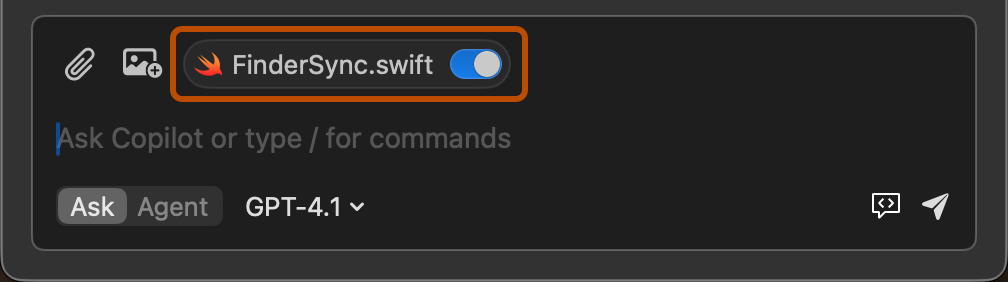
Копилот Чат В окне выберите файл, чтобы указать, что вы хотите общаться с этим файлом.
-
Введите текст
what does this file doи нажмите клавишу Enter.

CopilotОтвет отображается под вашим вопросом.
- Выберите строку кода в редакторе.
- Копилот Чат В окне введите
explain this lineклавишу ВВОД.
Получите свое первое предложение
В следующем примере используется Swift, однако другие языки будут работать аналогично.
-
Создайте файл с именем
CalculateDays.swift. -
Введите следующий код в новый файл:
Swift import Foundation func calculateDaysBetweenDates(_ start: Date, _ end: Date)
import Foundation

func calculateDaysBetweenDates(_ start: Date, _ end: Date)
GitHub Copilot добавляет предложение кода, продолжающего эту функцию. Предложения отображаются серым цветом.
- Чтобы принять предложение, нажмите клавишу TAB.
- Copilot будет продолжать делать предложения, каждый из которых можно принять, нажав клавишу TAB.
Следующие шаги
- Узнайте больше о Copilot встроенных предложениях - см. AUTOTITLE.
- Узнайте больше о Чат GitHub Copilot — см . раздел AUTOTITLE.
- Узнайте, как создавать эффективные запросы . См . раздел AUTOTITLE.
- Знакомство с следующее изменение предложений — См. навигацию следующее изменение предложенийи принятие.
- Используйте Copilot на мобильном устройстве . См . раздел AUTOTITLE.
- Используйте Copilot в командной строке . См . раздел AUTOTITLE.
- Настройте Copilot в редакторе. Вы можете включить или отключить GitHub Copilot в редакторе и создать собственные сочетания клавиш для Copilot. См . раздел AUTOTITLE.
GitHub Copilot предоставляет предложения по написанию кода при вводе в редакторе. Вы также можете задать вопросы, связанные с кодом Copilot, например, как лучше закодировать что-то, как исправить ошибку или как работает код другого пользователя. Полные сведения о том, что может сделать Copilot, см. в разделе Что такое GitHub Copilot?.
Инструкции по использованию Copilot различаются в зависимости от того, где вы используете его. Эта версия краткого руководства предназначена для Eclipse. Щелкните приведенные выше вкладки для инструкций по использованию Copilot в других средах.
Зарегистрируйтесь GitHub Copilot
Начните бесплатноДля использования Copilotвам понадобится личный GitHub аккаунт с доступом к плану Copilot . Вы можете:
-
Начните с бесплатный Copilot изучения ограниченных функций без подписки на план.
-
Обновитесь до Copilot Pro, Copilot Pro+или Максимальное Copilot чтобы разблокировать больше функций, моделей и лимитов запросов.
Внимание
Начиная с 22 апреля 2026 года, Copilot бизнес регистрация новых систем самообслуживания для организаций GitHub Free и GitHub Team планов временно приостановлена.
Для получения дополнительной информации о различных планах GitHub Copilotдля , см. Планы по GitHub Copilot.
Необходимые компоненты
- Подписка Copilot на . Для использования GitHub Copilot в Eclipse необходимо иметь активную GitHub Copilot подписку. См . раздел AUTOTITLE.
- Последняя версия GitHub Copilot расширения. Инструкции по установке см. в разделе Установка расширения GitHub Copilot в вашей среде.
- Войдите в GitHub Eclipse. Если у вас возникают проблемы с аутентификацией, см. Устранение распространённых проблем с GitHub Copilot.
Общайтесь с GitHub Copilot
После установки подключаемого GitHub Copilot модуля можно задать Copilot вопросы, связанные с программированием.
Примечание.
Если у вас есть доступ к GitHub Copilot через вашу организацию, вы не сможете использовать Чат GitHub Copilot, если ваш владелец организации отключен чат. См . раздел AUTOTITLE.
-
Откройте существующий файл кода.
-
В строке меню Eclipse нажмите кнопку Copilot" Открыть чат".
-
Копилот Чат В окне введите
what does this file doклавишу ВВОД.
CopilotОтвет отображается под вашим вопросом.
- Выберите строку кода в редакторе.
- Копилот Чат В окне введите
explain this lineклавишу ВВОД.
Получите свое первое предложение
В следующем примере используется Java, однако другие языки будут работать аналогично.
-
Создайте новый класс Java с именем
CalculateDaysBetween. -
Внутри класса добавьте следующий комментарий:
Java // Take 2 dates and return the number of days between them
// Take 2 dates and return the number of days between them
GitHub Copilot добавляет предложение кода, используемого для этого класса. Предложения отображаются серым цветом.
- Чтобы принять предложение, нажмите клавишу TAB.
Следующие шаги
- Узнайте больше о Copilot встроенных предложениях - см. AUTOTITLE.
- Узнайте больше о Чат GitHub Copilot — см . раздел AUTOTITLE.
- Узнайте, как создавать эффективные запросы . См . раздел AUTOTITLE.
- Знакомство с следующее изменение предложений — См. навигацию следующее изменение предложенийи принятие.
- Используйте Copilot на мобильном устройстве . См . раздел AUTOTITLE.
- Используйте Copilot в командной строке . См . раздел AUTOTITLE.
- Настройте Copilot в редакторе. Вы можете включить или отключить GitHub Copilot в редакторе и создать собственные сочетания клавиш для Copilot. См . раздел AUTOTITLE.