You can choose which model Copilot uses for each GitHub Desktop feature, such as commit message generation and conflict resolution.
You can also configure Copilot no GitHub Desktop to use your own LLM provider (BYOK) instead of GitHub-hosted models. This lets you connect to OpenAI-compatible endpoints, Azure OpenAI, or Anthropic, including locally running models such as Ollama.
Prerequisites
- You must be signed in to a GitHub account with access to Copilot no GitHub Desktop.
- If your access is managed by an organization or enterprise, Copilot no GitHub Desktop must be enabled for your account.
- You have an API key or bearer token from a supported LLM provider, or you have a local model running, such as Ollama.
- You have the base URL and at least one model identifier for the provider you want to use.
Observação
Custom LLM providers in GitHub Desktop require access to Copilot no GitHub Desktop. To use your own LLM models with CLI do Copilot, see Usando seus próprios modelos LLM na CLI do GitHub Copilot.
Supported provider types
GitHub Desktop supports three custom provider types:
| Provider type | Compatible services |
|---|---|
| OpenAI / OpenAI-compatible | OpenAI, Ollama, vLLM, Foundry Local, and any other endpoint that is compatible with the selected API format. |
| Azure | Azure OpenAI Service. |
| Anthropic | Anthropic Claude models. |
Configuring your provider
You configure your model provider by adding a custom provider in GitHub Desktop settings.
-
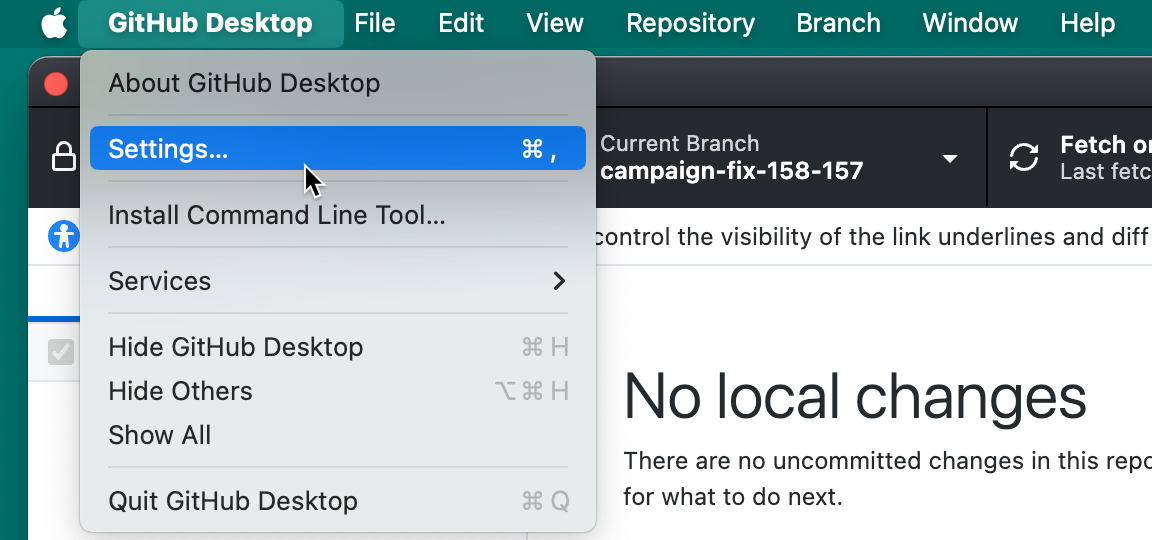
Na barra de menus, selecione GitHub Desktop e selecione Configurações.
-
In the left sidebar, click Copilot.
-
Clique na guia Provedores .
-
Clique em Adicionar Provedor.
-
Em Nome, digite um nome para o provedor LLM.
-
Em Tipo, selecione o tipo de provedor.
-
Em URL base, digite a URL base do endpoint da API do seu provedor de modelo.
A URL base deve ser uma URL HTTPS ou uma URL HTTP que aponte para o computador local.
-
Se você selecionou OpenAI/Compatível com OpenAI, em Formato de API, selecione o formato de API que seu provedor espera.
- Selecione Chat Completions (padrão) para provedores que usam a API de Chat Completions da OpenAI.
- Selecione respostas (série GPT-5) para provedores que usam a API de Respostas OpenAI.
-
Se você selecionou Azure, em Azure Versão da API, digite a versão da API para sua implantação.
-
Opcionalmente, em Tempo Limite de Solicitação (segundos), digite o número de segundos GitHub Desktop de espera para que o provedor responda.
-
Em Autenticação, selecione o método de autenticação.
- Selecione a chave de API para autenticar com uma chave de API.
- Selecione o token de portador para autenticar com um token de portador.
- Selecione Nenhum apenas para endpoints que não exigem credenciais.
-
Se você selecionou a chave de API ou o token de portador, digite a credencial necessária.
-
Adicione pelo menos um modelo ao provedor. Para obter mais informações, consulte Adicionando modelos ao seu provedor.
-
Clique em Adicionar.

-
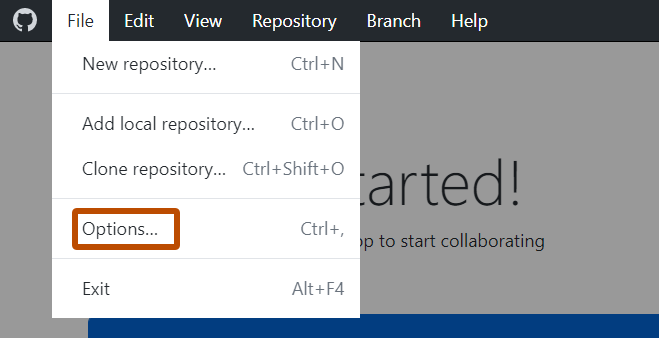
Use o menu Arquivo e clique em Opções.
-
In the left sidebar, click Copilot.
-
Clique na guia Provedores .
-
Clique em Adicionar Provedor.
-
Em Nome, digite um nome para o provedor LLM.
-
Em Tipo, selecione o tipo de provedor.
-
Em URL base, digite a URL base do endpoint da API do seu provedor de modelo.
A URL base deve ser uma URL HTTPS ou uma URL HTTP que aponte para o computador local.
-
Se você selecionou OpenAI/Compatível com OpenAI, em Formato de API, selecione o formato de API que seu provedor espera.
- Selecione Chat Completions (padrão) para provedores que usam a API de Chat Completions da OpenAI.
- Selecione respostas (série GPT-5) para provedores que usam a API de Respostas OpenAI.
-
Se você selecionou Azure, em Azure Versão da API, digite a versão da API para sua implantação.
-
Opcionalmente, em Tempo Limite de Solicitação (segundos), digite o número de segundos GitHub Desktop de espera para que o provedor responda.
-
Em Autenticação, selecione o método de autenticação.
- Selecione a chave de API para autenticar com uma chave de API.
- Selecione o token de portador para autenticar com um token de portador.
- Selecione Nenhum apenas para endpoints que não exigem credenciais.
-
Se você selecionou a chave de API ou o token de portador, digite a credencial necessária.
-
Adicione pelo menos um modelo ao provedor. Para obter mais informações, consulte Adicionando modelos ao seu provedor.
-
Clique em Adicionar.

Adding models to your provider
Add the models you want to use from your provider. Each model you add appears in the model picker alongside GitHub-hosted models.
-
In the Add Custom Provider or Edit Custom Provider dialog, under Models, click Add Model.
-
Under Display Name, type the friendly name shown in the Copilot model picker.
-
Under Model Identifier, type the exact model name your provider expects.
-
Under Reasoning Effort, select the reasoning level for the model.
For non-reasoning models, or to let the provider choose, leave Default (provider's choice) selected.
-
Click Add.
Reviewing provider responsibilities
When you use your own LLM provider, GitHub Desktop sends prompts and repository context to that provider instead of GitHub. Check your provider's data handling and retention policies before adding credentials.
Always review generated commit messages and conflict-resolution suggestions before committing. For more information, see Uso responsável de recursos de GitHub Copilot.