À propos des issues et des pull requests
Vous pouvez utiliser les problèmes pour effectuer le suivi des idées, des bogues, des tâches et des autres informations importantes liées à votre projet. Vous pouvez créer un problème dans le dépôt de votre projet avec GitHub Desktop. Pour plus d’informations sur les problèmes, consultezÀ propos des problèmes.
Après avoir créé une branche et apporté des changements aux fichiers d’un projet, vous pouvez créer une pull request. Avec un pull request, vous pouvez proposer, discuter et itérer sur les modifications avant de les fusionner dans le projet. Vous pouvez créer une demande de fusion dans le dépôt de votre projet avec GitHub Desktop. Pour plus d’informations sur les pull requests, consultez À propos des demandes de tirage (pull requests).
Prérequis
Avant de créer une pull request, vous devez envoyer vos modifications vers une branche sur GitHub.
- Enregistrez et commitez les changements apportés sur votre branche locale. Pour plus d’informations, consultez « Enregistrement et révision des changements dans votre projet sur GitHub Desktop ».
- Poussez vos commits locaux vers le dépôt distant. Pour plus d’informations, consultez « Poussée de changements vers GitHub à partir de GitHub Desktop ».
- Publiez votre branche actuelle sur GitHub. Pour plus d’informations, consultez « Gestion des branches dans GitHub Desktop ».
Création d’un problème
-
Dans la barre de menus, sélectionnez Référentiel, puis cliquez sur Créer un problème sur GitHub.


-
Sur GitHub, cliquez sur Prise en main pour ouvrir un modèle de problème ou cliquez sur Ouvrir un problème vide.


Remarque
Si les modèles de problème ne sont pas activés dans votre référentiel actuel, GitHub Desktop vous dirigerez vers un problème vide sur GitHub.
Création d’une demande de tirage
-
Cliquez Prévisualiser une pull request. GitHub Desktop ouvre une boîte de dialogue d’aperçu montrant les différences entre votre branche actuelle et la branche de base.
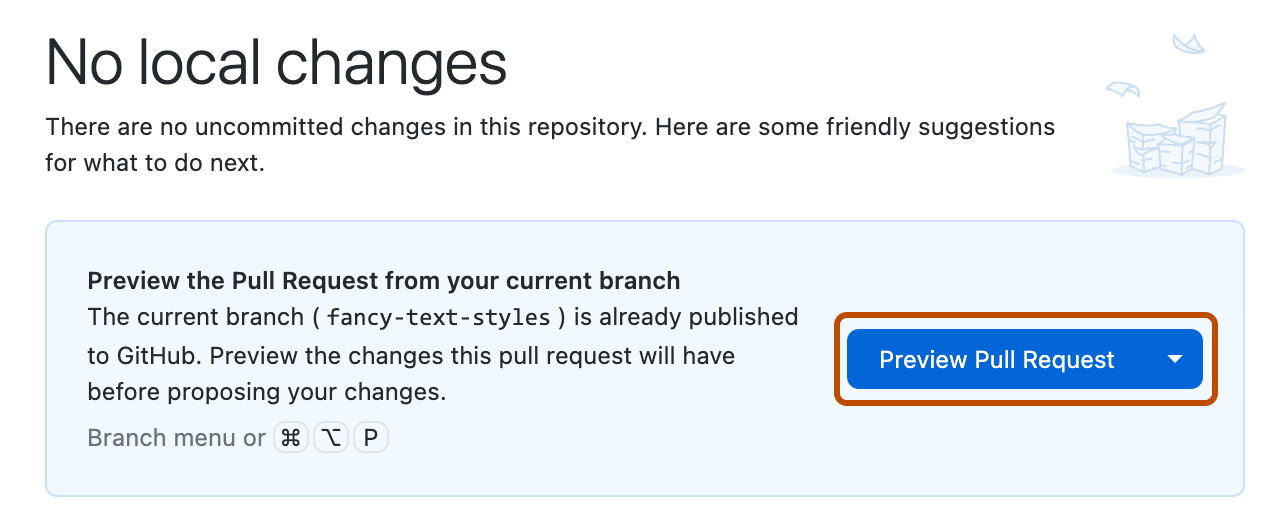
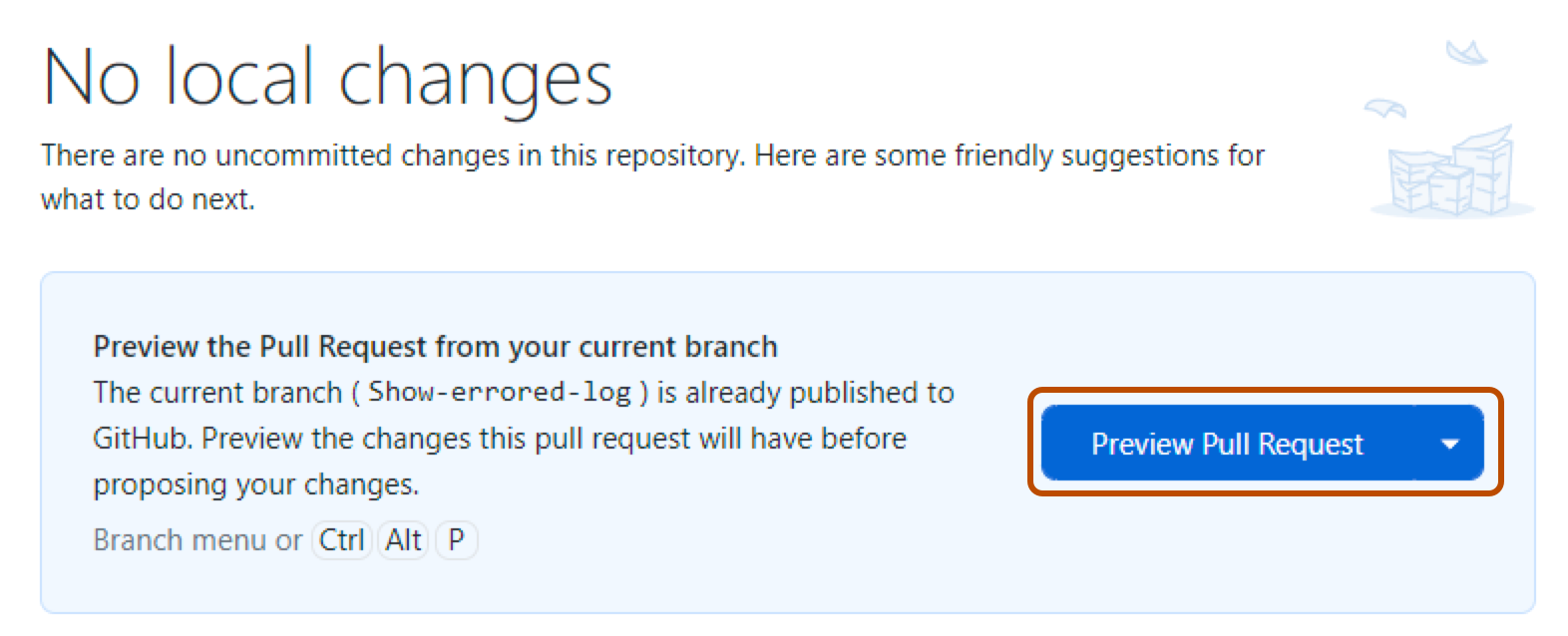
Sinon, pour accéder directement à GitHub afin de créer votre pull request, sélectionnez l’icône du menu déroulant, puis cliquez sur Créer une pull request.
-
Vérifiez que la branche dans le menu déroulant base : correspond à la branche dans laquelle vous souhaitez fusionner vos changements.


GitHub Desktop vous indique si la branche actuelle peut être automatiquement fusionnée dans la branche de base.

-
Cliquez sur Créer une pull request. GitHub Desktop ouvre votre navigateur par défaut pour vous amener à GitHub.
-
Entrez un titre et une description pour votre demande de tirage.
-
Pour créer une demande de tirage (pull request) prête à être examinée, cliquez sur Créer une demande de tirage. Pour créer un brouillon de demande de tirage, utilisez la liste déroulante et sélectionnez Créer un brouillon de demande de tirage, puis cliquez sur Brouillon de demande de tirage. Si vous êtes membre d’une organisation, vous devrez peut-être demander l’accès au brouillon des demandes de tirage à partir d’un propriétaire d’organisation. Consultez À propos des demandes de tirage (pull requests).
Pour aller plus loin
- Problème dans le GitHub glossaire
- Demande de tirage dans le GitHub glossaire
- Branche de base dans le GitHub glossaire
- Branche thématique dans le GitHub glossaire