Acerca de los informes de problemas y solicitudes de extracción
Puedes utilizar los informes de problemas para rastrear ideas, errores, tareas, y otros tipos de información que sean importantes para tu proyecto. Puede crear un problema en el repositorio del proyecto con GitHub Desktop. Para más información sobre los problemas, consulta Acerca de los problemas.
Después de crear una rama y realizar cambios en los archivos de un proyecto, puedes crear una solicitud de incorporación de cambios. Con un pull request, puedes proponer, debatir e iterar sobre los cambios antes de fusionarlos en el proyecto. Puede crear una solicitud de incorporación de cambios en el repositorio del proyecto con GitHub Desktop. Para obtener más información sobre solicitudes de incorporación de cambios, consulta Acerca de las solicitudes de incorporación de cambios.
Requisitos previos
Antes de crear una solicitud de incorporación de cambios, deberá insertar cambios en una rama en GitHub.
- Guarda y confirma cualquier cambio en tu rama local. Para más información, consulta Confirmación y revisión de cambios en tu proyecto usando GitHub Desktop.
- Cambiar tus confirmaciones locales en el repositorio remoto. Para más información, consulta Inserción de cambios en GitHub desde GitHub Desktop.
- Publique la rama actual en GitHub. Para más información, consulta Administración de ramas en GitHub Desktop.
Crear una incidencia
-
En la barra de menús, seleccione Repositorio y, a continuación, haga clic en Crear problema en GitHub.


-
En GitHub, haga clic en Introducción para abrir una plantilla de problema o haga clic en Abrir un problema en blanco.


Nota:
Si las plantillas de problema no están habilitadas en el repositorio actual, GitHub Desktop le dirigirá a un problema en blanco en GitHub.
Crear una solicitud de incorporación de cambios
-
Haz clic en el botón Vista previa de la solicitud de incorporación de cambios. GitHub Desktop abrirá un cuadro de diálogo de vista previa que muestra la diferencia de los cambios entre la rama actual y la rama base.
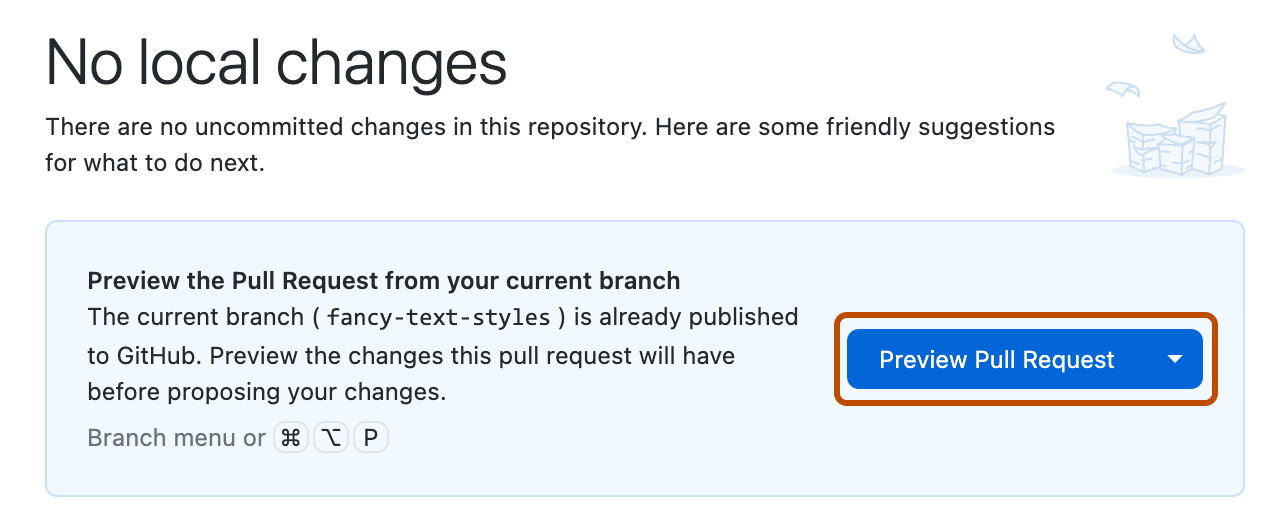
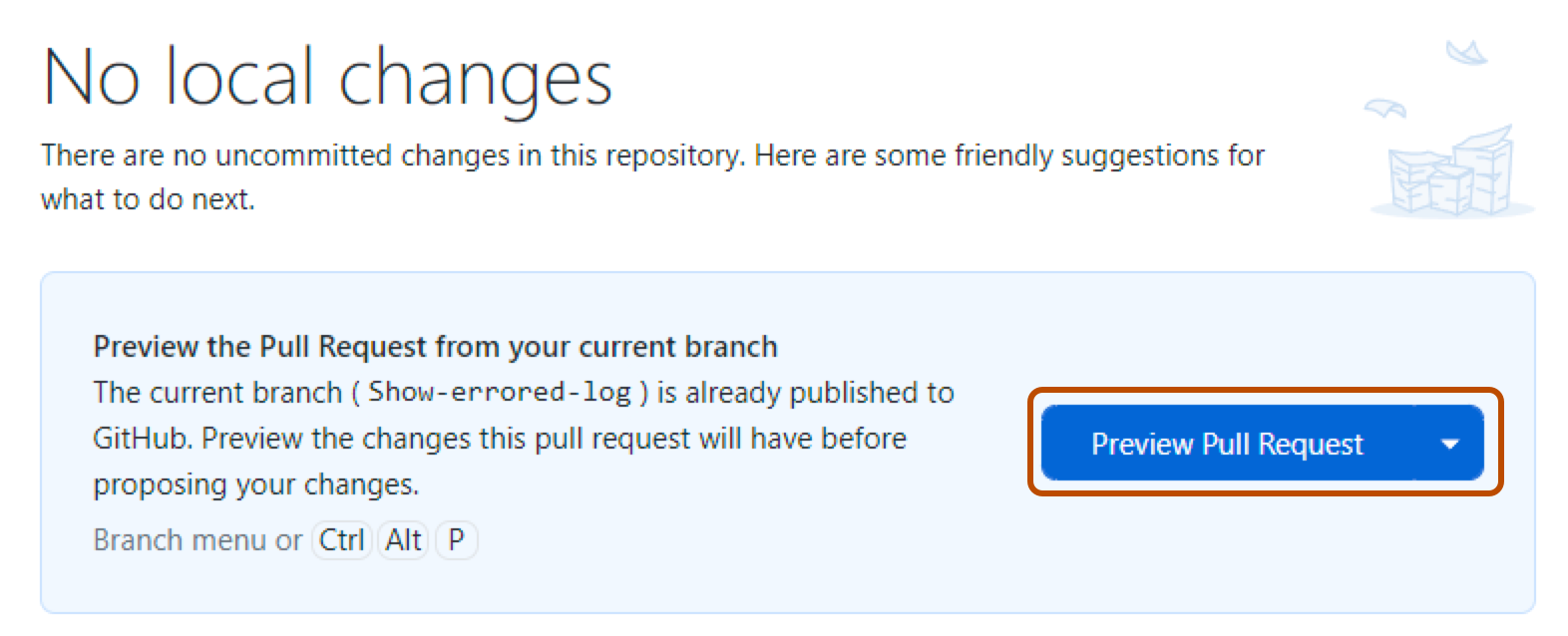
Como alternativa, para ir directamente a GitHub crear la solicitud de incorporación de cambios, seleccione el icono desplegable y haga clic en Crear solicitud de incorporación de cambios.
-
Confirma que la rama en el menú desplegable base: es en la que quieres combinar los cambios.


GitHub Desktop le indicará si la rama actual se puede combinar automáticamente en la rama base.

-
Haga clic en Crear solicitud de incorporación de cambios. GitHub Desktop abrirá el explorador predeterminado para llevarlo a GitHub.
-
Escribe un título y una descripción para tu solicitud de extracción.
-
Para crear una solicitud de incorporación de cambios que esté lista para revisión, haga clic en Crear solicitud de incorporación de cambios. Para crear un borrador de una solicitud de incorporación de cambios, use el menú desplegable y seleccione Crear solicitud de incorporación de cambios de borrador, y después haga clic en Solicitud de incorporación de cambios de borrador. Si eres miembro de una organización, es posible que tengas que solicitar acceso a borradores de solicitudes de incorporación de cambios de un propietario de la organización. Consulta Acerca de las solicitudes de incorporación de cambios.
Información adicional
- Problema en el GitHub glosario
- Solicitud de incorporación de cambios en el GitHub glosario
- Rama base en el GitHub glosario
- Rama de tema en el GitHub glosario